Đã cập nhật hướng dẫn:
Giữ lại phần video mà bạn cần. Đặt điểm bắt đầu và kết thúc, xem trước lựa chọn và lưu clip đã hoàn thành.
Mở hướng dẫn này bằng liên kết “Cách sử dụng công cụ này” bên dưới tên công cụ. Nó bao gồm các bước, ảnh chụp màn hình và video cho máy tính và điện thoại.
Trước khi bạn bắt đầu
Chuẩn bị một tệp video và quyết định xem nên giữ phần nào. Giữ nguyên bản gốc: việc cắt xén sẽ tạo ra một kết quả riêng biệt và nguồn vẫn hữu ích nếu bạn muốn thay đổi phần cắt sau này.
Hãy thử với một tập tin trình diễn — video.mp4
Những tệp nhỏ này được tạo cho hướng dẫn này và không chứa dữ liệu cá nhân.
Hướng dẫn từng bước
- Mở công cụ cắt video, chọn video nguồn của bạn và đợi trình phát tải.
- Đặt điểm bắt đầu và kết thúc bằng dòng thời gian hoặc trường thời gian. Phần kết thúc phải đến sau phần bắt đầu và nằm trong thời lượng video.
- Xem trước phần đã chọn. Kiểm tra khoảnh khắc đầu tiên và cuối cùng và điều chỉnh ranh giới nếu cần thiết.
- Kiểm tra mọi cài đặt đầu ra có sẵn và xác nhận xử lý, sau đó bắt đầu cắt xén. Đợi hoạt động xếp hàng đợi kết thúc.
- Phát clip đã hoàn thành, kiểm tra thời lượng của clip và lưu nó vào thiết bị của bạn.
Trên máy tính
Các trường thời gian giúp xác định ranh giới chính xác; dòng thời gian rất hữu ích cho việc tìm kiếm hiện trường một cách nhanh chóng. Sử dụng toàn màn hình nếu bạn cần bản xem trước lớn hơn.
Trên điện thoại
Nhấn vào các trường thời gian để chỉnh sửa chính xác khi việc kéo điều khiển dòng thời gian gặp khó khăn. Giữ điện thoại luôn bật và tab ở phía trước trong quá trình chuẩn bị.
Trong Safari trên iPhone, mở menu chia sẻ và chọn Lưu vào tệp nếu kết quả mở ra trong tab mới. Trong Android Chrome, hãy kiểm tra Tải xuống. Giữ tab này mở cho đến khi quá trình xử lý kết thúc.
Để có kết quả tốt hơn
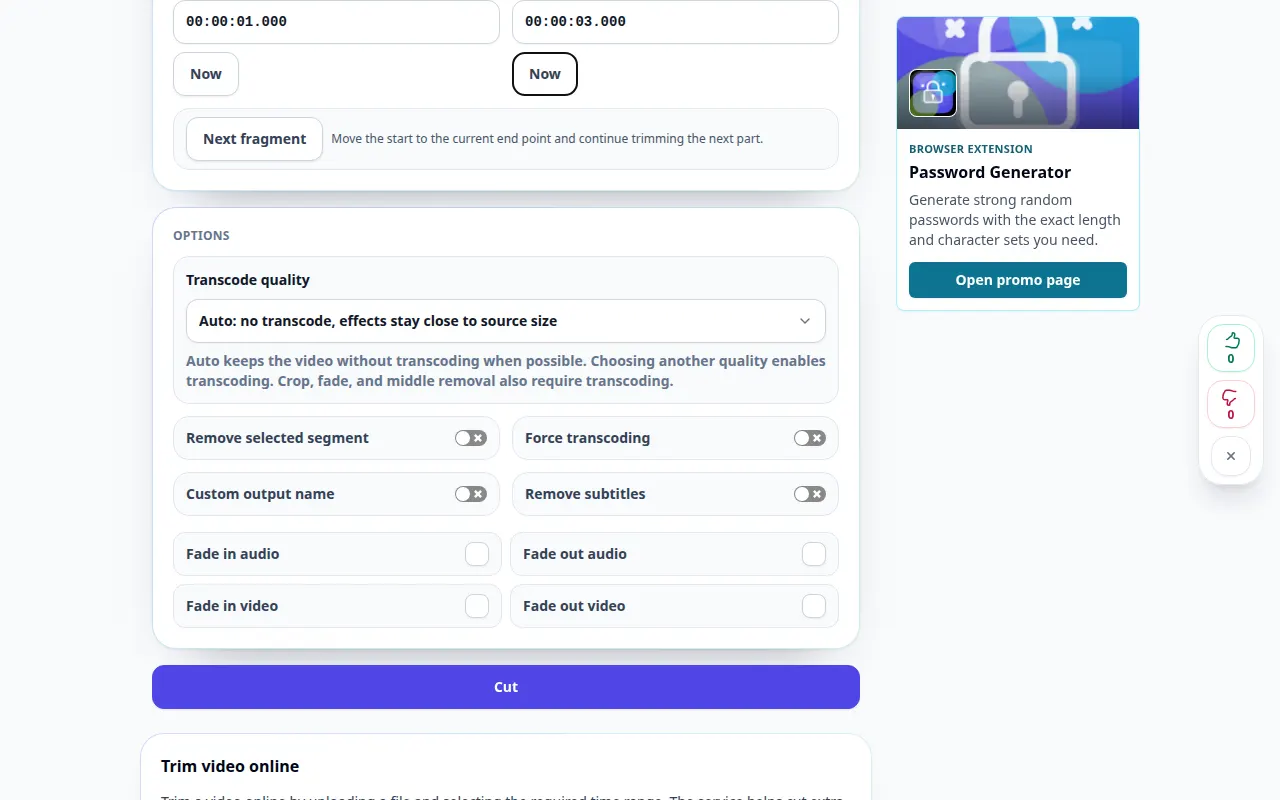
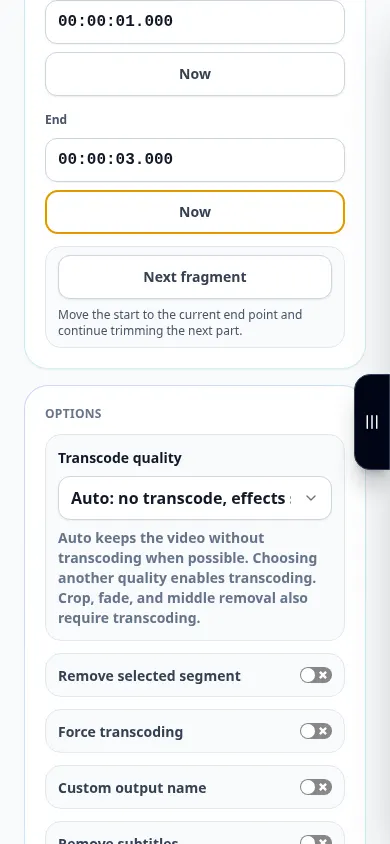
Đối với clip từ 00:00:01 đến 00:00:03, thời lượng dự kiến là khoảng hai giây. Xem phần đầu và phần cuối được xuất thay vì chỉ dựa vào điểm đánh dấu.
Ảnh chụp màn hình và video
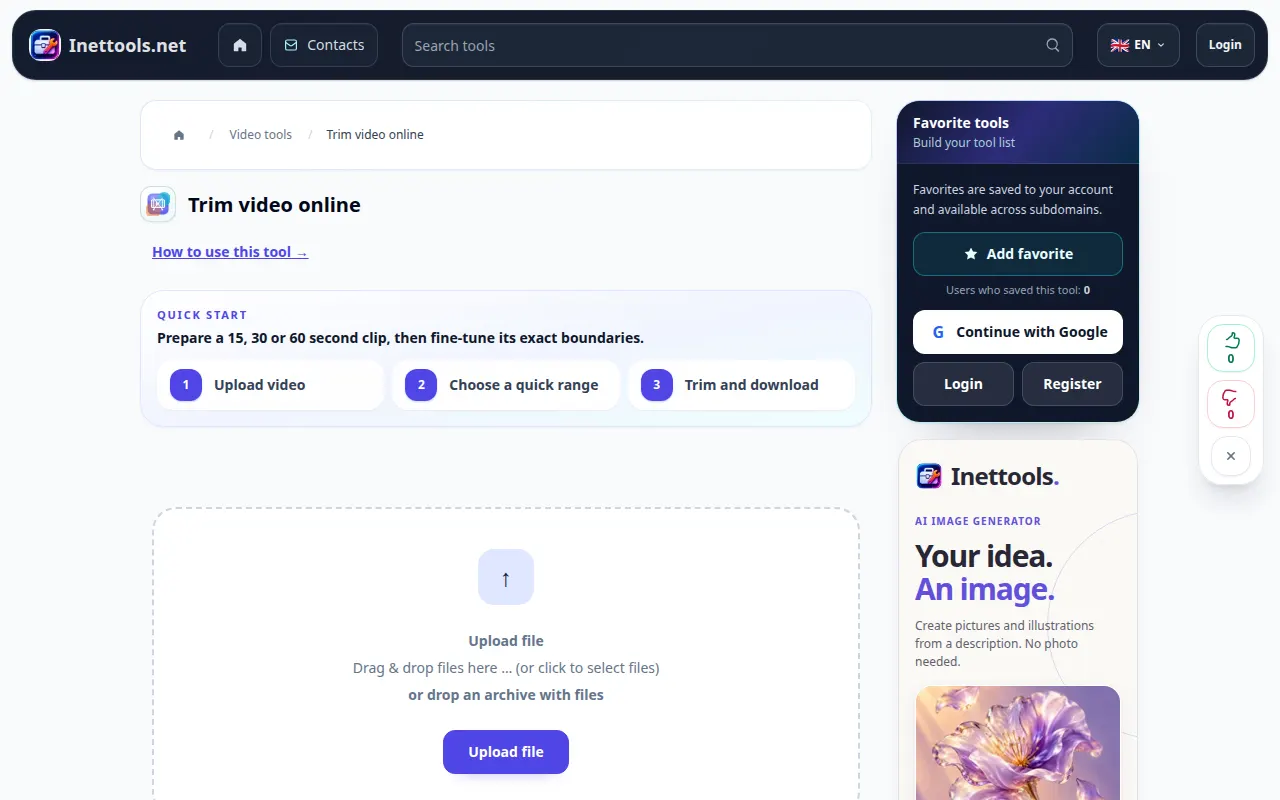
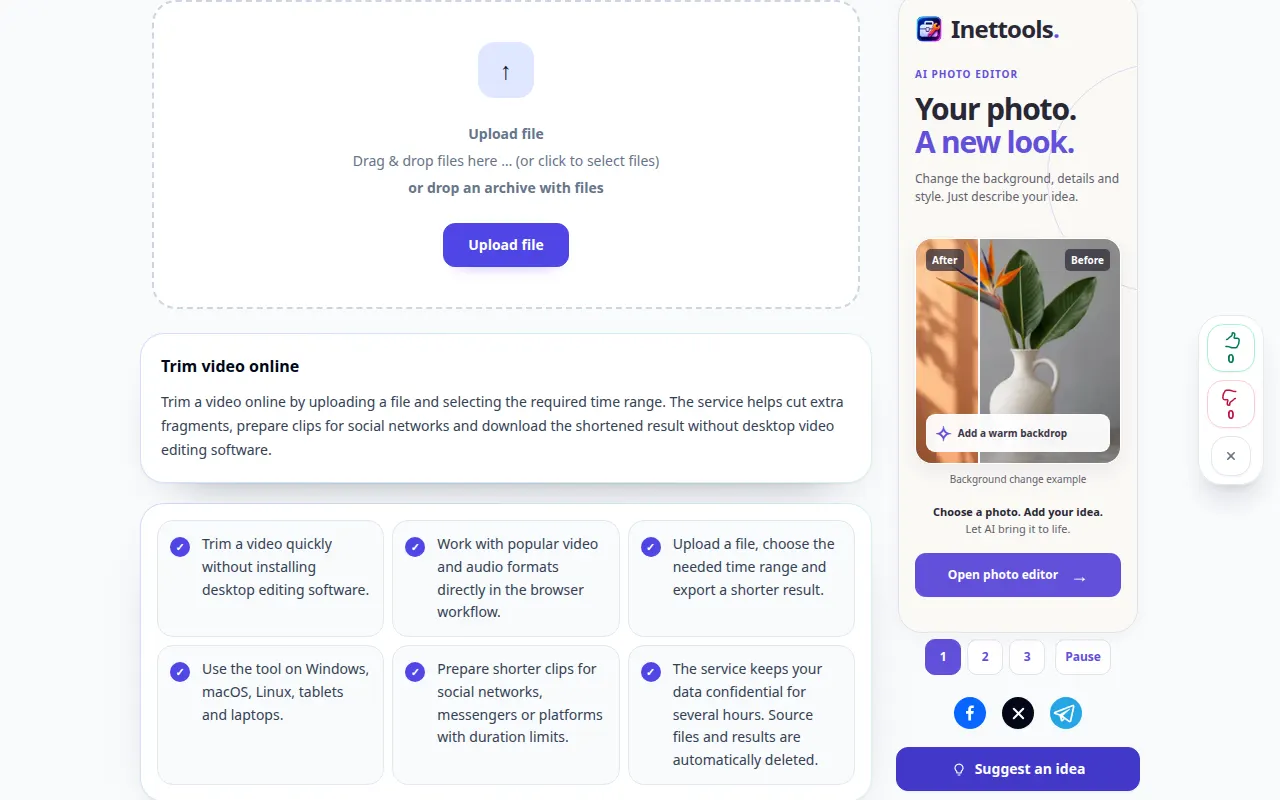
Trình diễn máy tính để bàn
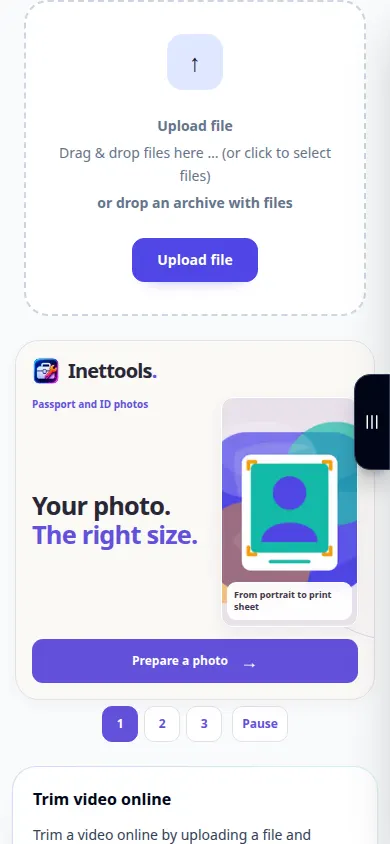
Đoạn ghi âm hiển thị giao diện tiếng Anh. Thực hiện theo các bước đã dịch ở trên; các điều khiển theo cùng một thứ tự. Bản ghi này hiển thị nguồn và các cài đặt có sẵn trước hành động chính. Thực hiện theo các bước trên để bắt đầu xử lý và lưu kết quả.
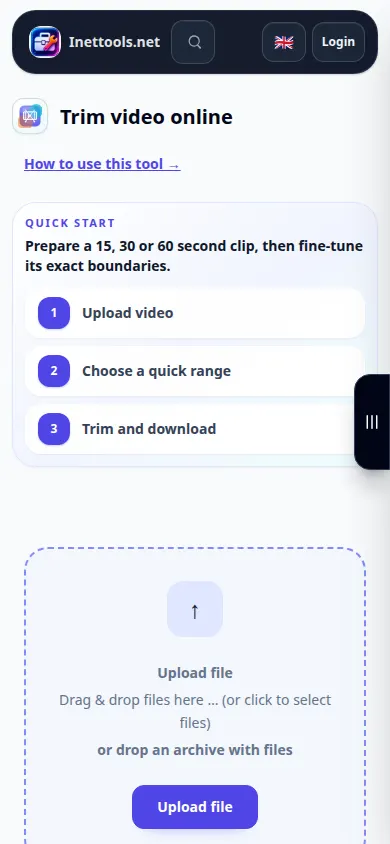
Trình diễn điện thoại
Đoạn ghi âm hiển thị giao diện tiếng Anh. Thực hiện theo các bước đã dịch ở trên; các điều khiển theo cùng một thứ tự. Bản ghi này hiển thị nguồn và các cài đặt có sẵn trước hành động chính. Thực hiện theo các bước trên để bắt đầu xử lý và lưu kết quả.
Câu hỏi và cách khắc phục sự cố
Vết cắt có thể khác một chút so với điểm đánh dấu không?
Chế độ xử lý có sẵn và khung hình chính nguồn có thể ảnh hưởng đến ranh giới. Kiểm tra clip đã xuất và sử dụng chế độ sẵn có chính xác hơn khi cần thiết.
Tại sao bản gốc đầy đủ lại xuất hiện được chọn?
Lựa chọn ban đầu có thể bao gồm toàn bộ video. Đặt cả hai ranh giới trước khi bắt đầu nếu bạn chỉ muốn một đoạn ngắn.
Nếu bạn thấy thông báo dịch vụ bị quá tải, hãy đợi và thử lại sau. Lần thử không thành công không có nghĩa là tệp nguồn của bạn đã thay đổi.

