Đã cập nhật hướng dẫn:
Đánh dấu các điểm trên bản đồ và kiểm tra chiều dài hoặc diện tích được tính từ hình học của chúng.
Mở hướng dẫn này bằng liên kết “Cách sử dụng công cụ này” bên dưới tên công cụ. Nó bao gồm các bước, ảnh chụp màn hình và video cho máy tính và điện thoại.
Trước khi bạn bắt đầu
Quyết định xem bạn cần độ dài đường dẫn hay diện tích đa giác. Các phép đo trên bản đồ là ước tính dựa trên các điểm đã chọn.
Hướng dẫn từng bước
- Mở bản đồ và di chuyển đến địa điểm bạn muốn đo hoặc nhập điểm đầu tiên bằng các trường kinh độ và vĩ độ.
- Chọn đơn vị đo được hiển thị. Công cụ tính toán khoảng cách, diện tích và phương vị từ những điểm bạn thêm vào.
- Thêm các điểm dọc theo đường dẫn hoặc xung quanh đường biên theo thứ tự dự định.
- Xem lại dòng hoặc đa giác và các đơn vị được hiển thị. Sửa điểm bị đặt sai vị trí bằng cách sử dụng các điều khiển chỉnh sửa có sẵn.
- Lưu kết xuất hình học được cung cấp và lưu ý các phép đo và đơn vị được hiển thị. Giữ đủ bối cảnh để tái tạo dàn ý.
Trên máy tính
Sử dụng bản đồ rộng hơn để đặt các điểm tại các khúc cua và kiểm tra toàn bộ ranh giới trước khi ghi lại kết quả.
Trên điện thoại
Phóng to trước khi đặt điểm. Di chuyển bản đồ một cách cẩn thận để thao tác kéo không bị nhầm lẫn với việc chọn điểm.
Trong Safari trên iPhone, mở menu chia sẻ và chọn Lưu vào tệp nếu kết quả mở ra trong tab mới. Trong Android Chrome, hãy kiểm tra Tải xuống. Giữ tab này mở cho đến khi quá trình xử lý kết thúc.
Để có kết quả tốt hơn
Thêm các điểm tại các khúc cua thay vì chỉ đánh dấu điểm bắt đầu và kết thúc. Đường thẳng không giống như đường bộ.
Ảnh chụp màn hình và video
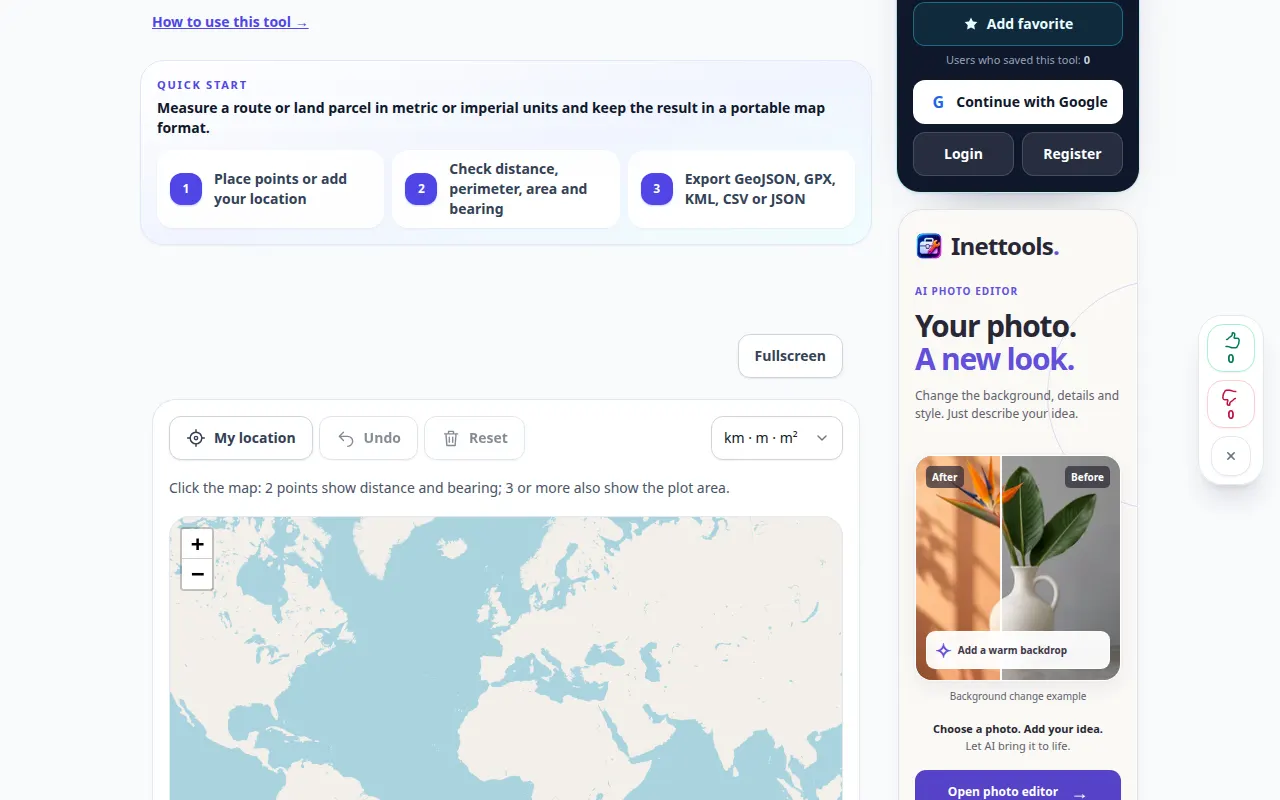
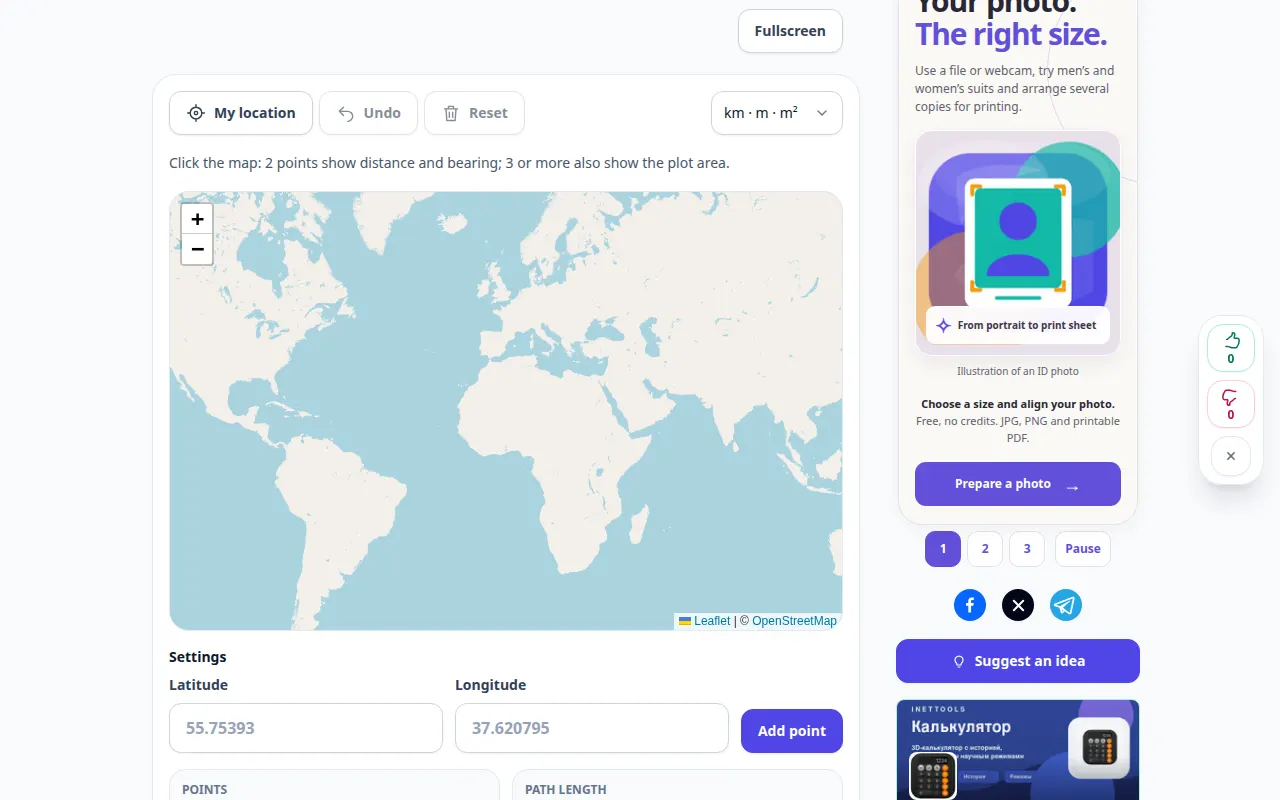
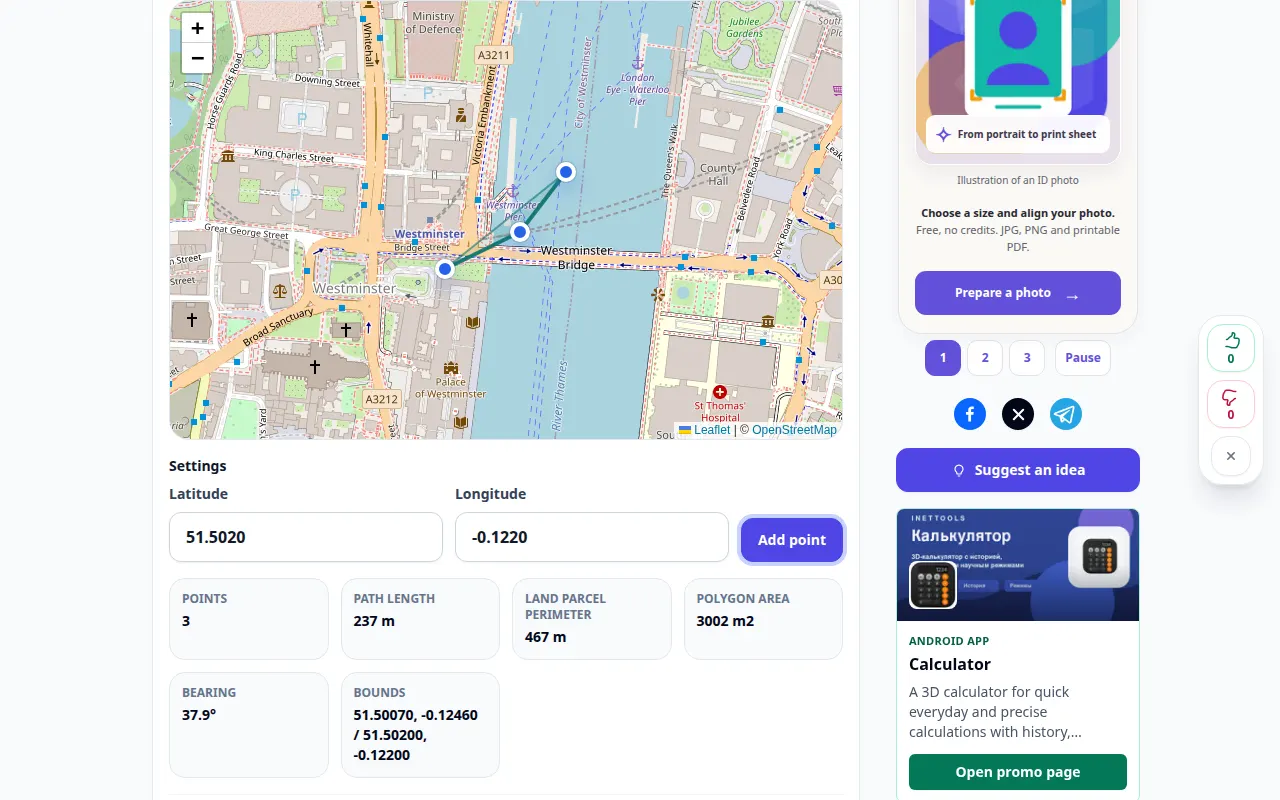
Trình diễn máy tính để bàn
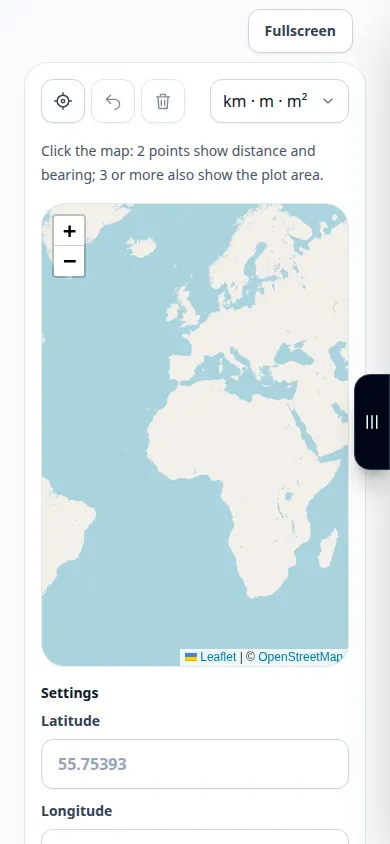
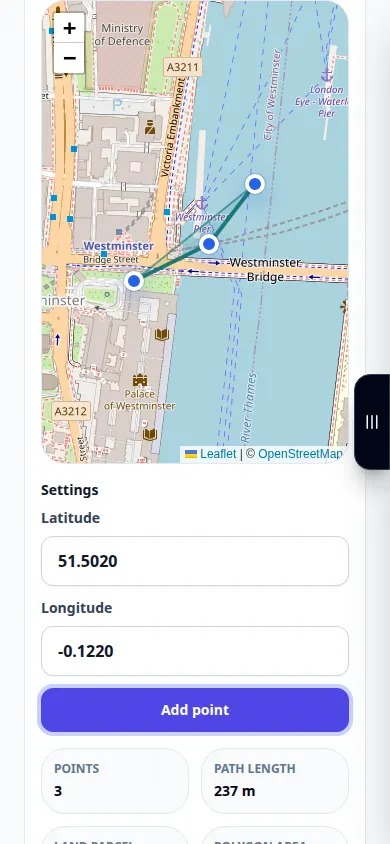
Đoạn ghi âm hiển thị giao diện tiếng Anh. Thực hiện theo các bước đã dịch ở trên; các điều khiển theo cùng một thứ tự. Bản ghi này hiển thị đầu vào trình diễn và đầu ra thu được trong công cụ.
Trình diễn điện thoại
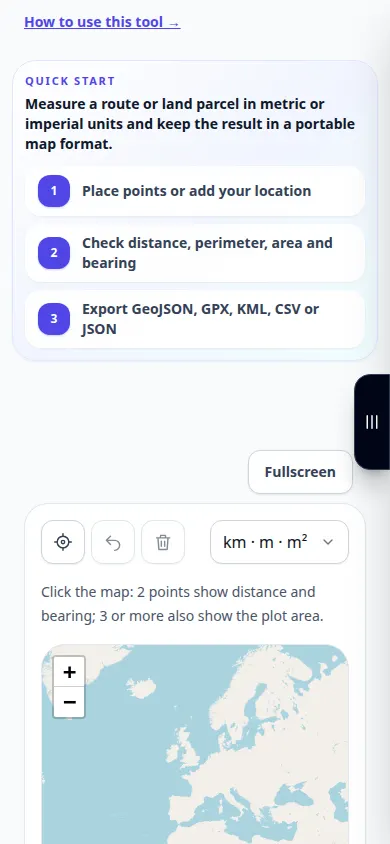
Đoạn ghi âm hiển thị giao diện tiếng Anh. Thực hiện theo các bước đã dịch ở trên; các điều khiển theo cùng một thứ tự. Bản ghi này hiển thị đầu vào trình diễn và đầu ra thu được trong công cụ.
Câu hỏi và cách khắc phục sự cố
Tại sao kết quả lại ngắn hơn một chặng đường lái xe?
Đường hình học không tự động đi theo các con đường hoặc bao gồm các đường vòng. Đánh dấu đường dẫn bạn thực sự muốn đo.
Đây có phải là một cuộc khảo sát địa chính?
Không. Các điểm bản đồ đã chọn và độ chính xác của bản đồ sẽ giới hạn kết quả; công cụ này không thiết lập ranh giới tài sản hợp pháp.
Nếu bạn thấy thông báo dịch vụ bị quá tải, hãy đợi và thử lại sau. Lần thử không thành công không có nghĩa là tệp nguồn của bạn đã thay đổi.