Đã cập nhật hướng dẫn:
Đặt tốc độ phát lại cho toàn bộ video hoặc một đoạn, xem trước và lưu tệp mới.
Hướng dẫn thực hành kèm theo ảnh chụp màn hình máy tính để bàn và điện thoại, phần minh họa ngắn và câu trả lời cho các câu hỏi phổ biến.
Trước khi bạn bắt đầu
Giữ video gốc của bạn. Phần trình diễn này hiển thị quá trình tải lên, xem trước cục bộ và cài đặt trước khi máy chủ kết xuất. Kiểm tra giá hiện tại trong công cụ trước khi bắt đầu quá trình xử lý của riêng bạn.
Hãy thử với một tập tin trình diễn — video.mp4
Những tệp nhỏ này được tạo cho hướng dẫn này và không chứa dữ liệu cá nhân.
Hướng dẫn từng bước
-
Chọn một video và đợi nó xuất hiện trong không gian làm việc. Kiểm tra tên nguồn và thời lượng.
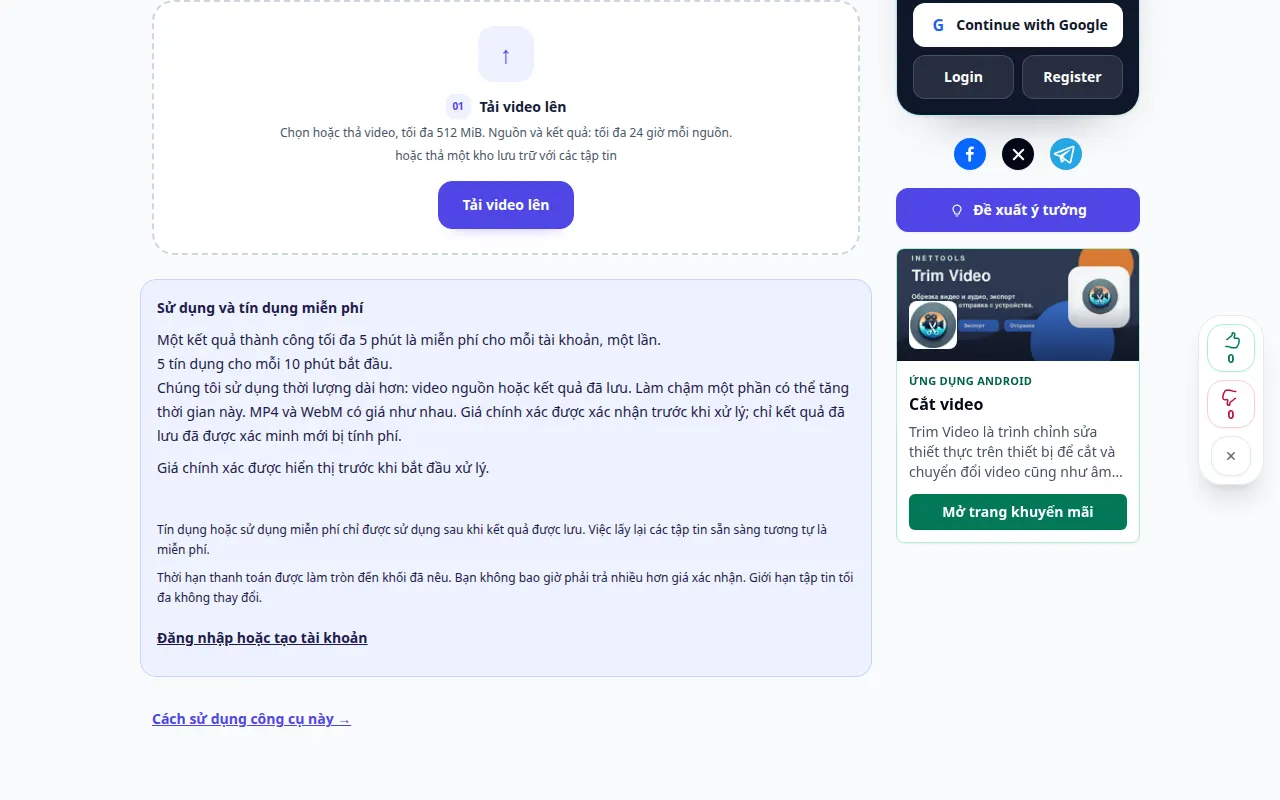
Chọn nguồn 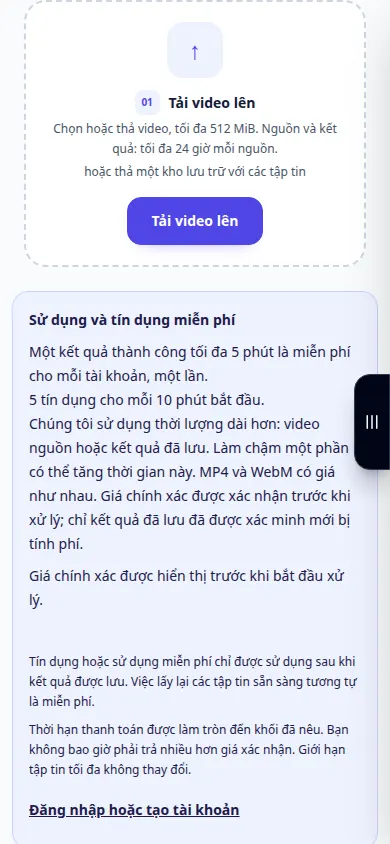
Chọn nguồn -
Chọn tốc độ: dưới 1× làm chậm video, trên 1× tăng tốc độ. So sánh thời lượng đầu ra ước tính.
-
Chơi bản xem trước. Nó thay đổi phát lại cục bộ; đây chưa phải là một tập tin đã lưu. Giữ cao độ giọng nói hoặc thay đổi nó theo tốc độ.
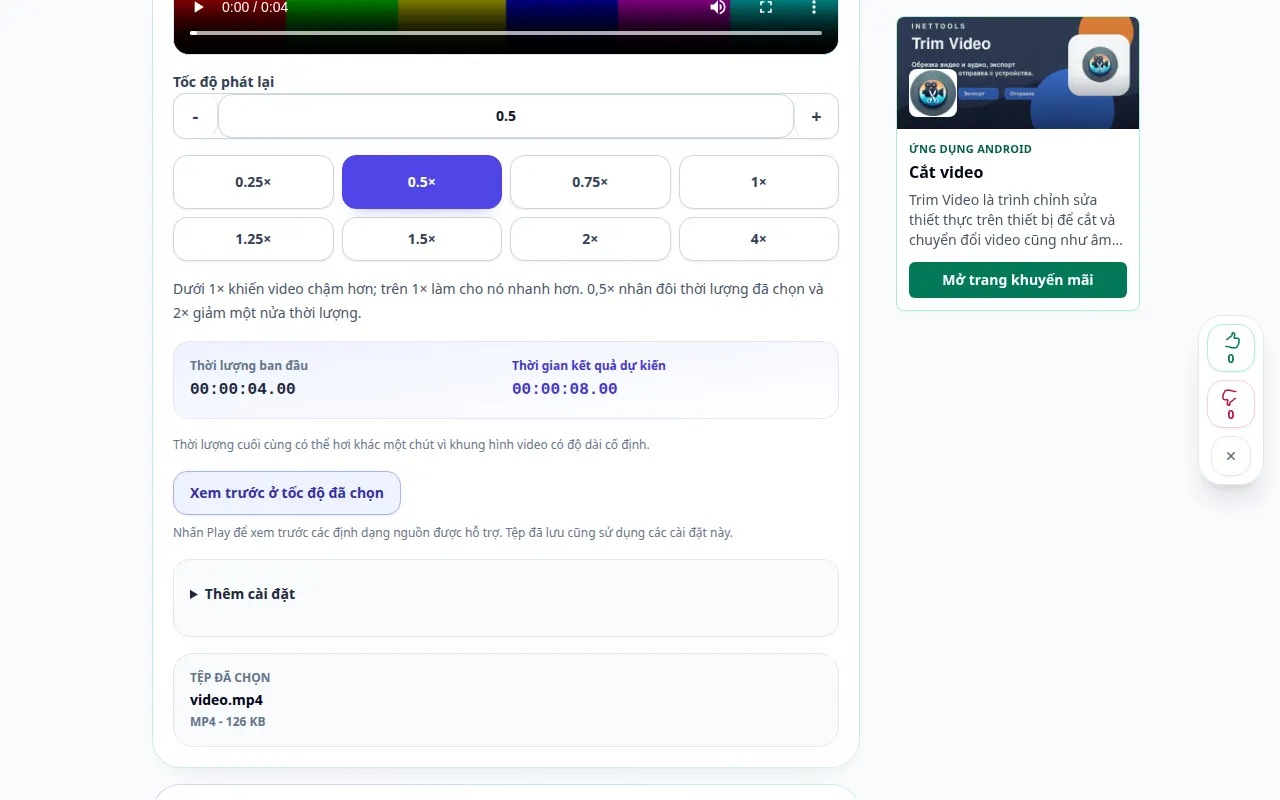
Cài đặt và hành động tiếp theo 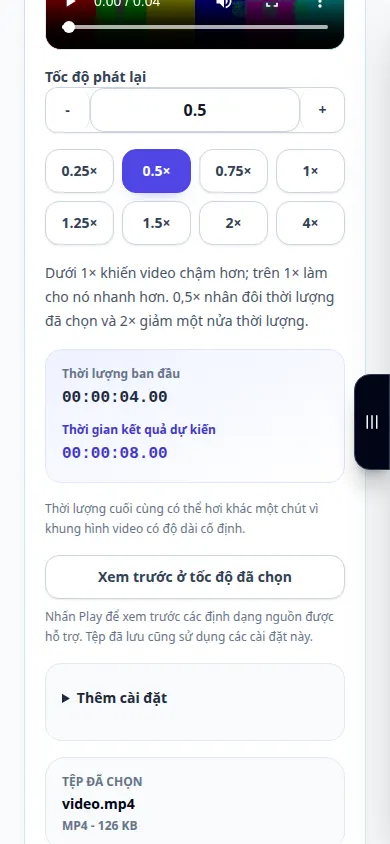
Cài đặt và hành động tiếp theo -
Để chỉ thay đổi một phần của video, hãy bật chế độ phân đoạn và đặt phần bắt đầu và kết thúc của video. Các bộ phận bên ngoài mảnh này vẫn giữ nguyên tốc độ ban đầu.
-
Chọn MP4 hoặc WebM, âm thanh và chất lượng. Xem lại giá đã báo và bắt đầu xử lý một lần. Cuộc trình diễn dừng lại trước hoạt động trả phí này.
-
Sau khi xử lý thành công, phát kết quả và lưu lại. Kiểm tra hình ảnh, âm thanh và các chuyển tiếp xung quanh một đoạn đã thay đổi.
Trên máy tính
Sử dụng các nút tốc độ đặt trước hoặc nhập giá trị tùy chỉnh từ 0,25× đến 4×. Xem trước đoạn đã chọn trước khi hiển thị.
Trên điện thoại
Chọn video từ Tệp hoặc thư viện của bạn. Đóng bàn phím sau khi nhập thời gian và kiểm tra bản xem trước trước khi bắt đầu.
Trong Safari trên iPhone, mở menu chia sẻ và chọn Lưu vào tệp nếu kết quả mở ra trong tab mới. Trong Android Chrome, hãy kiểm tra Tải xuống. Giữ tab này mở cho đến khi quá trình xử lý kết thúc.
Để có kết quả tốt hơn
Bản xem trước thay đổi khả năng phát lại trong trình duyệt. Chỉ kết xuất thành công mới tạo ra một tệp có tốc độ mới. Chuyển động chậm không thể khôi phục các khung hình bị thiếu so với bản gốc.
Ảnh chụp màn hình và video
Trình diễn máy tính để bàn
Đoạn ghi âm hiển thị giao diện tiếng Anh. Thực hiện theo các bước đã dịch ở trên; các điều khiển theo cùng một thứ tự. Bản ghi này hiển thị nguồn và các cài đặt có sẵn trước hành động chính. Thực hiện theo các bước trên để bắt đầu xử lý và lưu kết quả.
Trình diễn điện thoại
Đoạn ghi âm hiển thị giao diện tiếng Anh. Thực hiện theo các bước đã dịch ở trên; các điều khiển theo cùng một thứ tự. Bản ghi này hiển thị nguồn và các cài đặt có sẵn trước hành động chính. Thực hiện theo các bước trên để bắt đầu xử lý và lưu kết quả.
Câu hỏi và cách khắc phục sự cố
Tôi có thể thay đổi chỉ một mảnh không?
Vâng. Bật chế độ phân đoạn và đặt bắt đầu và kết thúc. Phần còn lại của video vẫn giữ nguyên tốc độ ban đầu.
Khi nào các khoản tín dụng được tính phí?
Kiểm tra báo giá chính xác trước khi bắt đầu. Tín dụng chỉ bị tính phí cho kết quả đã lưu đã được xác minh; bản xem trước không bắt đầu hiển thị.
Nếu bạn thấy thông báo dịch vụ bị quá tải, hãy đợi và thử lại sau. Lần thử không thành công không có nghĩa là tệp nguồn của bạn đã thay đổi.