Đã cập nhật hướng dẫn:
Tạo hình đại diện hoặc một trang gồm bốn hoặc chín nhãn dán biểu cảm từ ảnh của bạn. Chọn một kiểu và lấy một kiểu PNG có nền trong suốt.
Hướng dẫn thực hành kèm theo ảnh chụp màn hình máy tính để bàn và điện thoại, phần minh họa ngắn và câu trả lời cho các câu hỏi phổ biến.
Trước khi bạn bắt đầu
JPG, PNG hoặc WebP, tối đa 20 MB và 24 megapixel. Sử dụng một bức ảnh rõ ràng với một khuôn mặt rõ ràng. Ảnh và hướng dẫn của bạn sẽ được gửi đến nhà cung cấp AI. Bản sao tham chiếu tạm thời sẽ bị xóa sau khi xử lý. AI có thể thay đổi đặc điểm khuôn mặt và các chi tiết nhỏ.
Hãy thử với một tập tin trình diễn — synthetic-portrait.png

Những tệp nhỏ này được tạo cho hướng dẫn này và không chứa dữ liệu cá nhân.
Hướng dẫn từng bước
-
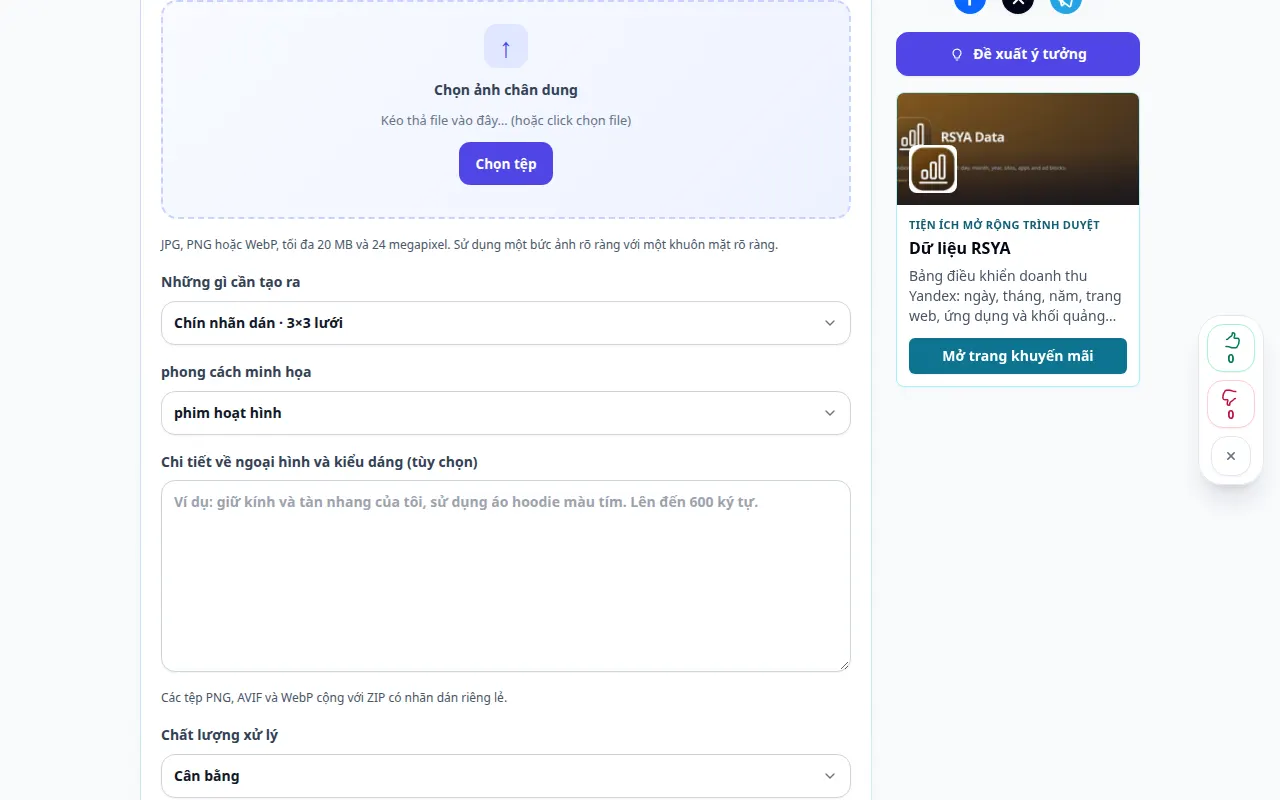
Chọn ảnh chân dung. JPG, PNG hoặc WebP, tối đa 20 MB và 24 megapixel. Sử dụng một bức ảnh rõ ràng với một khuôn mặt rõ ràng.
Chọn nguồn 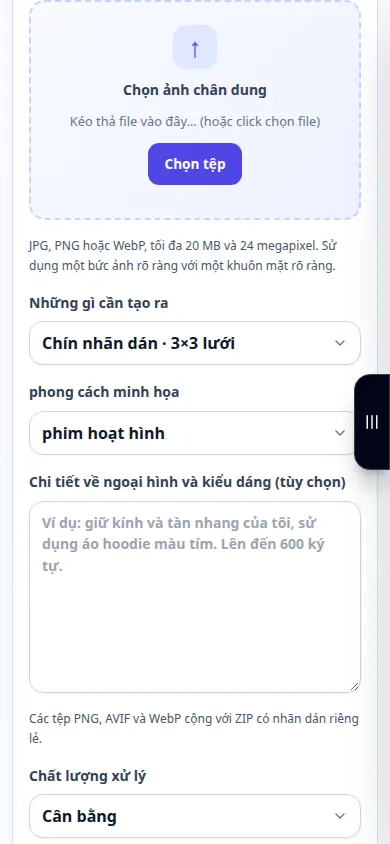
Chọn nguồn -
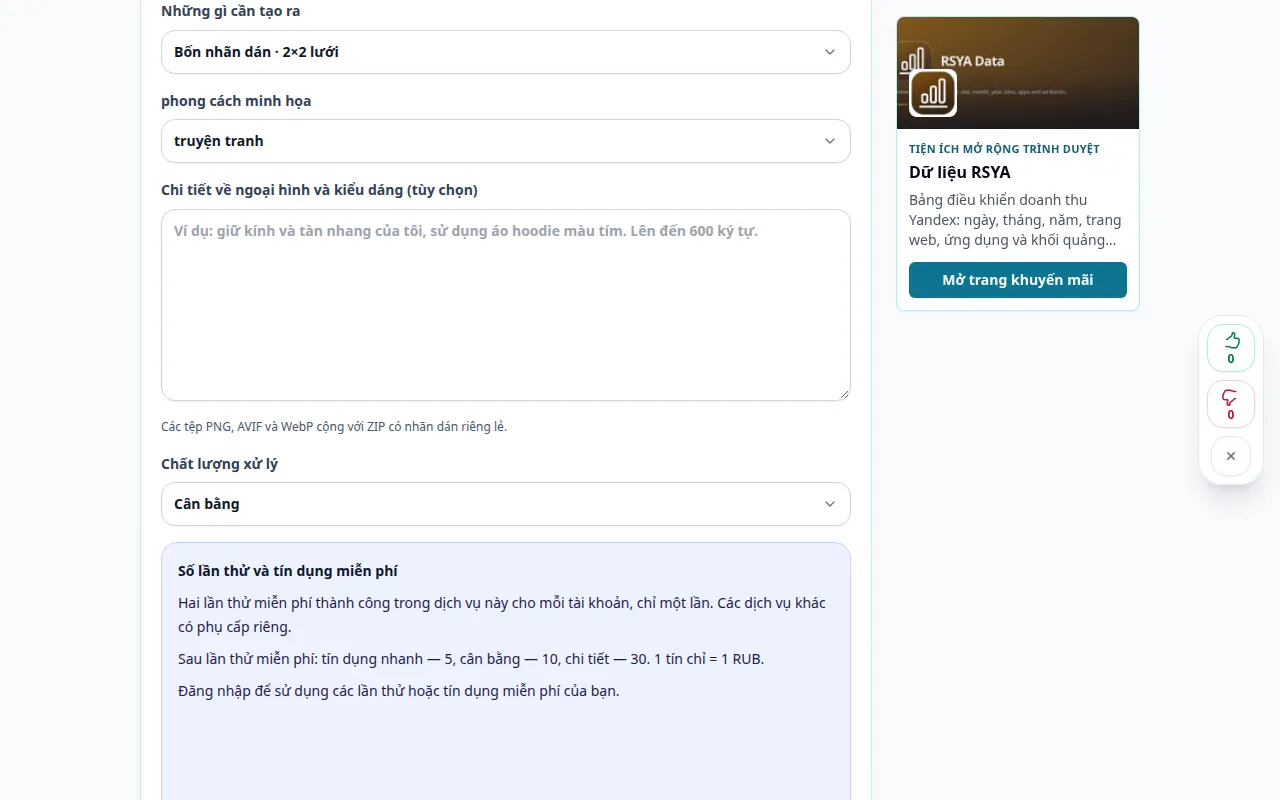
Những gì cần tạo ra: Một hình đại diện, Bốn nhãn dán · 2×2 lưới, Chín nhãn dán · 3×3 lưới. phong cách minh họa
-
Chi tiết về ngoại hình và kiểu dáng (tùy chọn). Ví dụ: giữ kính và tàn nhang của tôi, sử dụng áo hoodie màu tím. Lên đến 600 ký tự. Chất lượng xử lý
Cài đặt và hành động tiếp theo 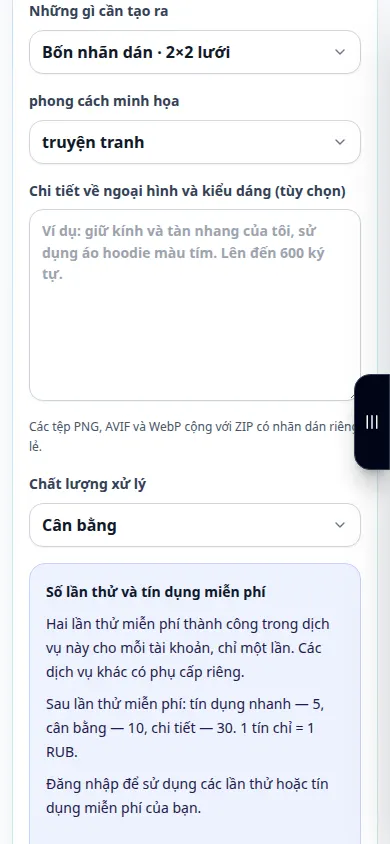
Cài đặt và hành động tiếp theo -
Tạo hình đại diện và nhãn dán. Ảnh và hướng dẫn của bạn sẽ được gửi đến nhà cung cấp AI. Bản sao tham chiếu tạm thời sẽ bị xóa sau khi xử lý. AI có thể thay đổi đặc điểm khuôn mặt và các chi tiết nhỏ.
-
Hình đại diện và hình dán · trong suốt PNG. So sánh kết quả với nguồn, đặc biệt là khuôn mặt và văn bản. Lưu hình ảnh hoặc tiếp tục chỉnh sửa bằng cách sử dụng các điều khiển kết quả.
-
Tải xuống PNG. Các tệp PNG, AVIF và WebP cộng với ZIP có nhãn dán riêng lẻ.
Trên máy tính
Sử dụng bảng làm việc có chiều rộng đầy đủ để so sánh nguồn, cài đặt và kết quả. Giữ tệp gốc để bạn có thể thử cài đặt khác mà không cần thay thế.
Trên điện thoại
Chọn nguồn từ Tệp hoặc trình quản lý tệp trên thiết bị của bạn. Cuộn xuống cài đặt và kết quả; giữ tab này mở cho đến khi hoạt động kết thúc.
Trong Safari trên iPhone, mở menu chia sẻ và chọn Lưu vào tệp nếu kết quả mở ra trong tab mới. Trong Android Chrome, hãy kiểm tra Tải xuống. Giữ tab này mở cho đến khi quá trình xử lý kết thúc.
Để có kết quả tốt hơn
Các tệp PNG, AVIF và WebP cộng với ZIP có nhãn dán riêng lẻ. Phổ biến: các tệp PNG, AVIF và WebP riêng biệt. Các tệp hoạt ảnh PNG là APNG. Phát lại AVIF hoạt hình tùy thuộc vào ứng dụng. Telegram: video tĩnh WebP (512 px) hoặc VP9 WebM (512 px, tối đa 3 giây, không có âm thanh, tối đa 256 KiB). Thêm gói thông qua @Stickers. WhatsApp: 512 x 512 WebP, tĩnh lên tới 100 KiB hoặc hoạt hình lên tới 500 KiB. Một gói gốc cần từ 3 đến 30 nhãn dán cùng loại. Nhập bằng ứng dụng nhãn dán tương thích; ZIP này không phải là ứng dụng WhatsApp có thể cài đặt được. Bất hòa tĩnh: 320 x 320 PNG. Tải lên thông qua cài đặt nhãn dán của máy chủ nơi bạn được phép. VK và các ứng dụng khác: phổ biến PNG hoặc các định dạng hình ảnh được hỗ trợ. Tải tệp lên không giống như xuất bản gói nhãn dán nền tảng chính thức. Các biến thể hoạt hình sử dụng 5 giây; Telegram dữ liệu xuất sử dụng tối đa 3 giây. Kiểm tra chuyển động và các cạnh bị cắt trước khi chia sẻ. Giới hạn và sự chấp nhận của nền tảng có thể thay đổi.
Ảnh chụp màn hình và video
Trình diễn máy tính để bàn
Đoạn ghi âm hiển thị giao diện tiếng Anh. Thực hiện theo các bước đã dịch ở trên; các điều khiển theo cùng một thứ tự. Bản ghi này hiển thị nguồn và các cài đặt có sẵn trước hành động chính. Thực hiện theo các bước trên để bắt đầu xử lý và lưu kết quả.
Trình diễn điện thoại
Đoạn ghi âm hiển thị giao diện tiếng Anh. Thực hiện theo các bước đã dịch ở trên; các điều khiển theo cùng một thứ tự. Bản ghi này hiển thị nguồn và các cài đặt có sẵn trước hành động chính. Thực hiện theo các bước trên để bắt đầu xử lý và lưu kết quả.
Câu hỏi và cách khắc phục sự cố
Tại sao một chi tiết không liên quan lại thay đổi?
Trình chỉnh sửa tạo ra một hình ảnh cập nhật và có thể diễn giải lại nội dung xung quanh. Hãy hướng dẫn cụ thể hơn và so sánh từng kết quả.
Một yêu cầu thất bại có tiêu tốn một nỗ lực thành công không?
Một lỗi sẽ không tiêu tốn một thế hệ thành công hoặc các khoản tín dụng dành riêng của nó. Kiểm tra kết quả được khôi phục trước khi bắt đầu một yêu cầu riêng.
Nếu bạn thấy thông báo dịch vụ bị quá tải, hãy đợi và thử lại sau. Lần thử không thành công không có nghĩa là tệp nguồn của bạn đã thay đổi.